El sistema manda los recordatorios, pide las reseñas y avisa de las revisiones solo. Para que eso
funcione, hacen falta estas cuatro cosas al día en el mostrador, y una quinta que hace Pablo. Cada
una lleva su captura de pantalla.
0 de 5
Las casillas son solo para ti: se guardan en este móvil o en este ordenador y se borran solas cada día.
1. Abrir Inicio y mirar los avisos
Quien abra la tienda · 1 minuto
Al abrir
Entra en el sistema y quédate en Inicio.
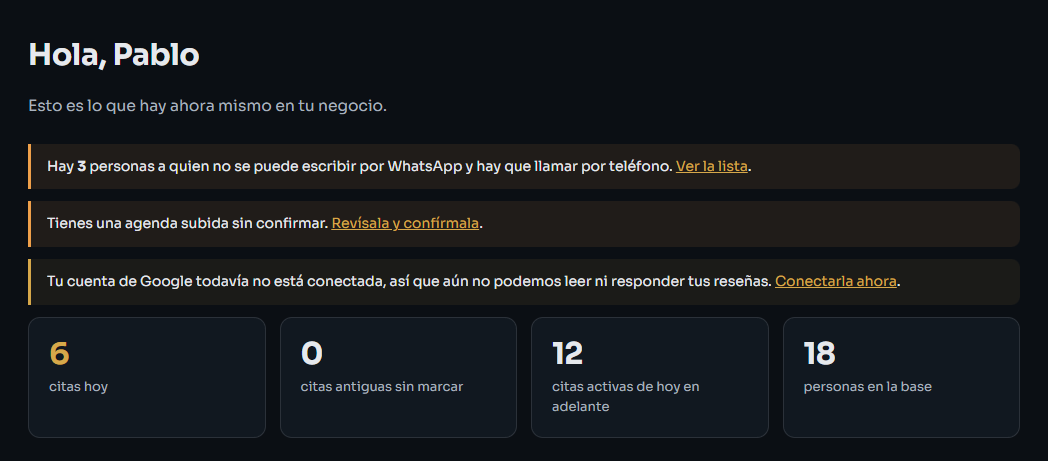
Arriba salen los avisos en naranja. Son los únicos que hay que mirar.
Si dice "hay personas a quien llamar", pincha en Ver la lista y resuélvelo durante el día.
Si dice "agenda subida sin confirmar", es que ayer se quedó a medias: pincha y confírmala.
Inicio. Toca la imagen para verla más grande.
2. Marcar quién vino y quién no
Mostrador · sobre la marcha o al cerrar
Cada día
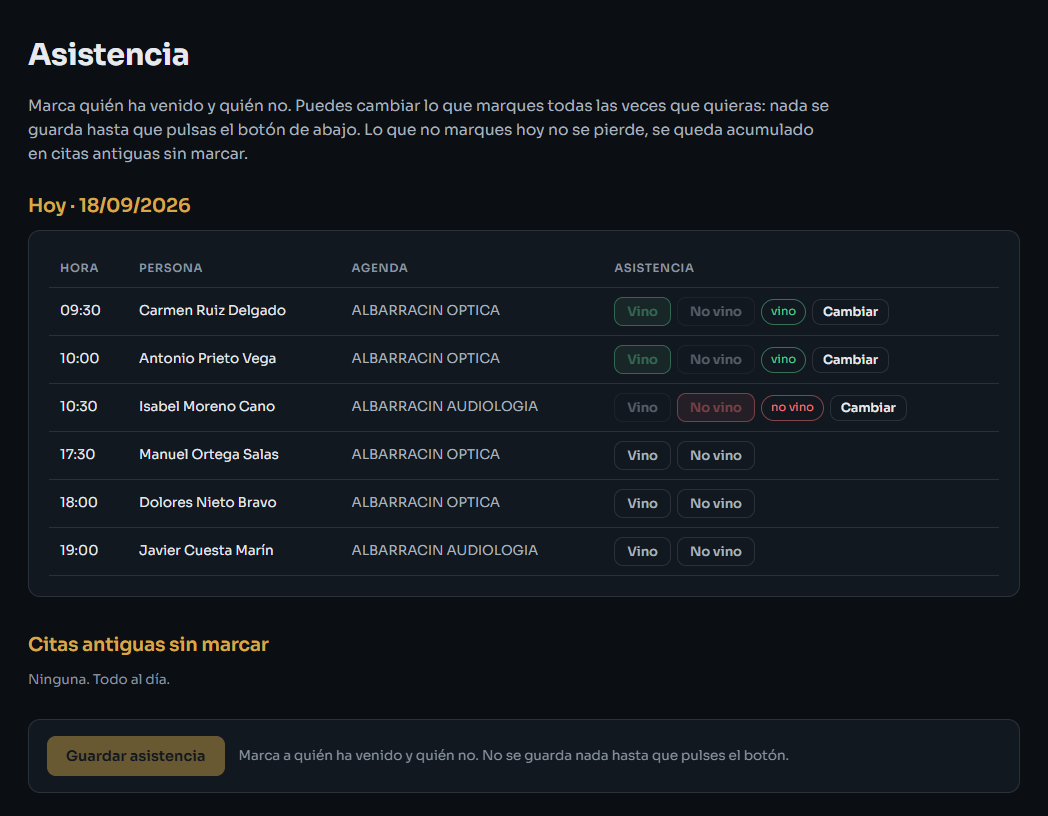
Entra en Asistencia. Salen las citas de hoy y las de días anteriores que quedaron sin marcar.
Pulsa Vino o No vino en cada línea.
Pulsa Guardar asistencia. Hasta que no lo pulses no se guarda nada.
Si te equivocas, pulsa Cambiar y vuelve a marcarlo.
Por qué importa: de aquí salen la petición de reseña a quien vino y el mensaje a quien no vino.
Si se marca tarde no pasa nada: vale hasta 3 días después de la cita.
Asistencia.
3. Hacer las llamadas pendientes
Mostrador · cuando haya un rato tranquilo
Cada día
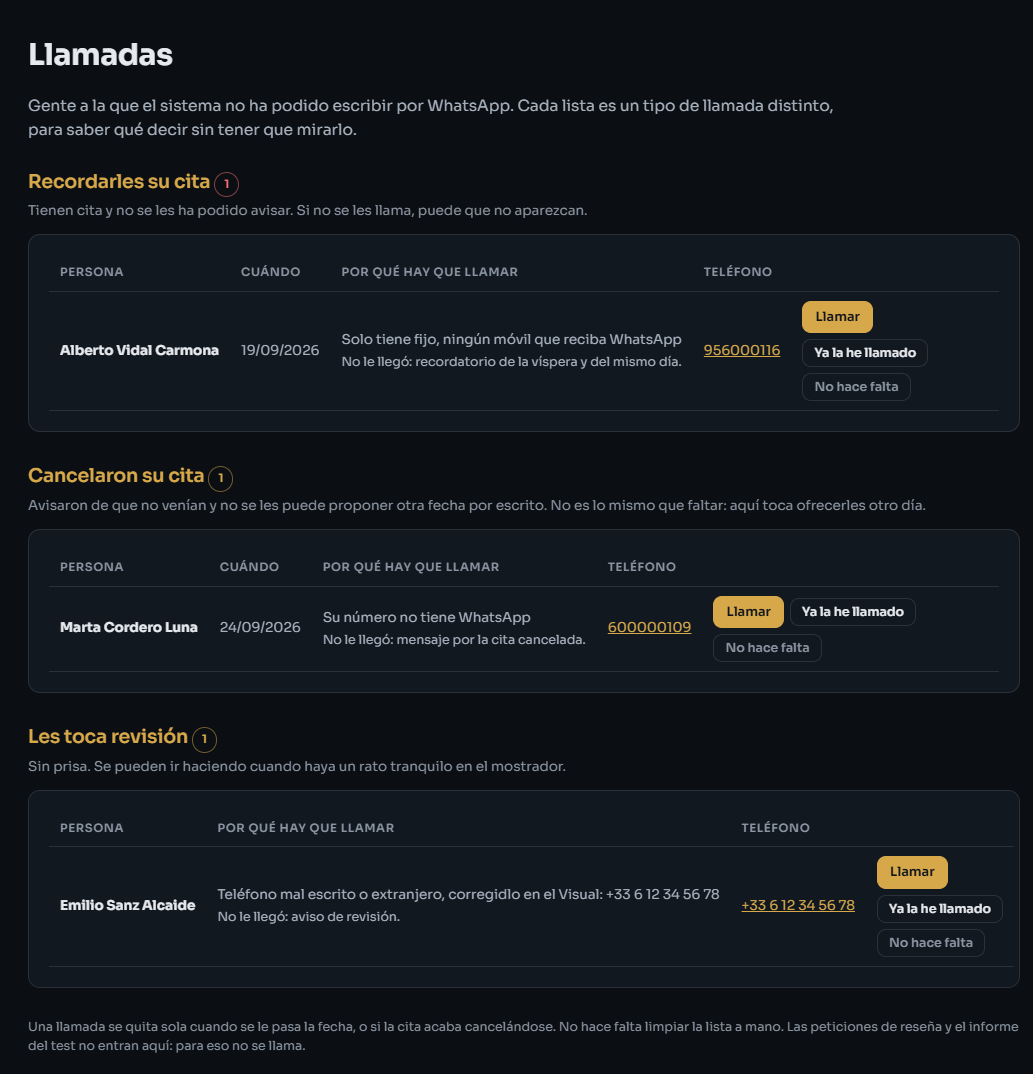
Entra en Llamadas. Es la gente a la que el sistema no ha podido escribir.
Cada lista es un tipo de llamada distinto, así sabes qué decir sin pensarlo.
Pulsa Llamar (desde el móvil marca solo) y luego Ya la he llamado.
Si no hacía falta llamar, pulsa No hace falta y se quita de la lista.
Debajo del motivo pone qué mensajes no le llegaron, por ejemplo "recordatorio de la víspera y
del mismo día". Si el teléfono está mal escrito, corrígelo en el Visual: el sistema lo recoge en la
siguiente subida y la llamada se cierra sola.
Llamadas, con una lista por motivo.
4. Subir el Excel de la agenda y confirmarlo
Quien cierre · 2 minutos
Al cerrar
Exporta la agenda del Visual, como siempre.
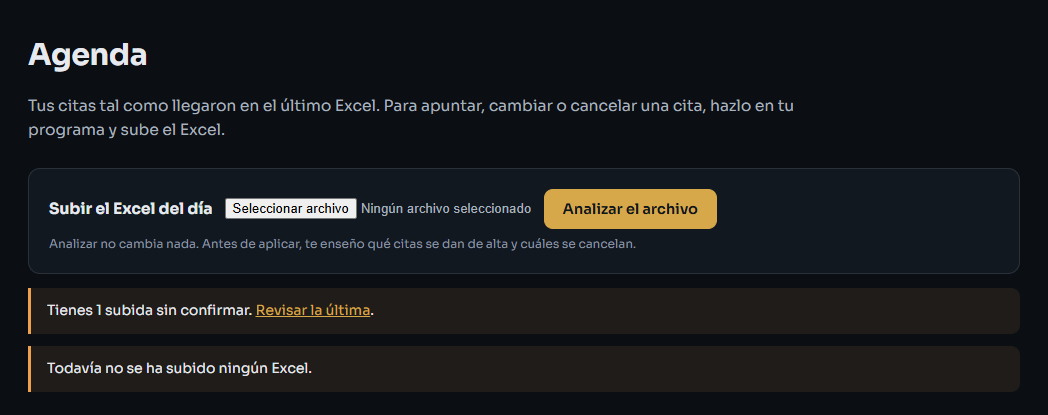
En el sistema, entra en Agenda › Seleccionar archivo › Analizar el archivo.
Analizar no cambia nada: solo te enseña lo que va a hacer.
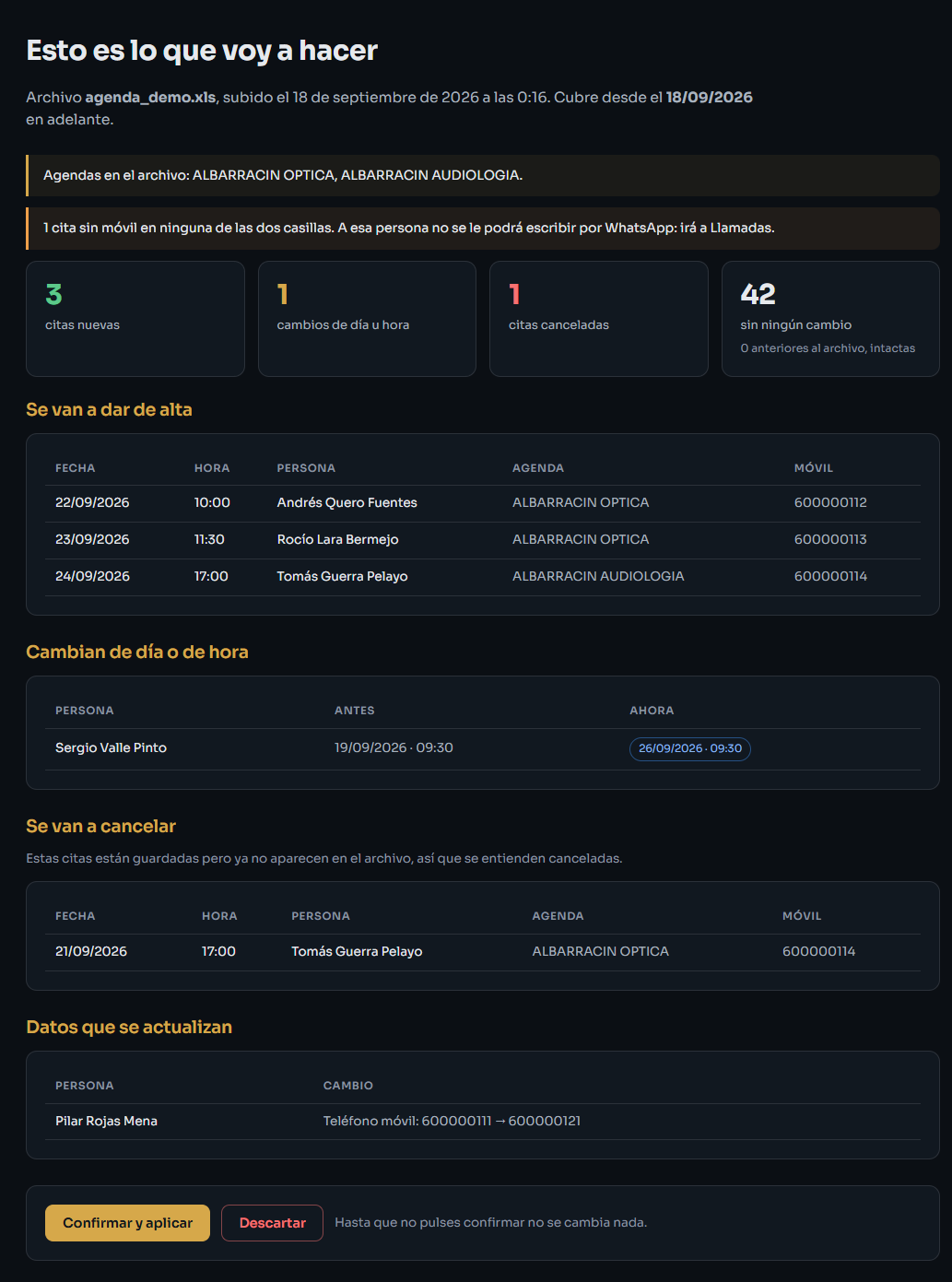
Mira la pantalla "Esto es lo que voy a hacer": citas nuevas, cambios, canceladas y datos que cambian.
Si cuadra, pulsa Confirmar y aplicar. Si no, pulsa Descartar y no pasa nada.
Para antes de confirmar: si sale un aviso en rojo diciendo que el archivo puede no ser el de hoy,
o que se van a cancelar muchas citas, descártalo y vuelve a exportar. Una cancelación por error
manda un mensaje a esa persona diciendo que sentimos que no pueda venir.
Paso 1: subir el archivo.Paso 2: mirar y confirmar.
5. Dar el visto bueno a las respuestas de las reseñas
Solo Pablo · 2 minutos
Cada día
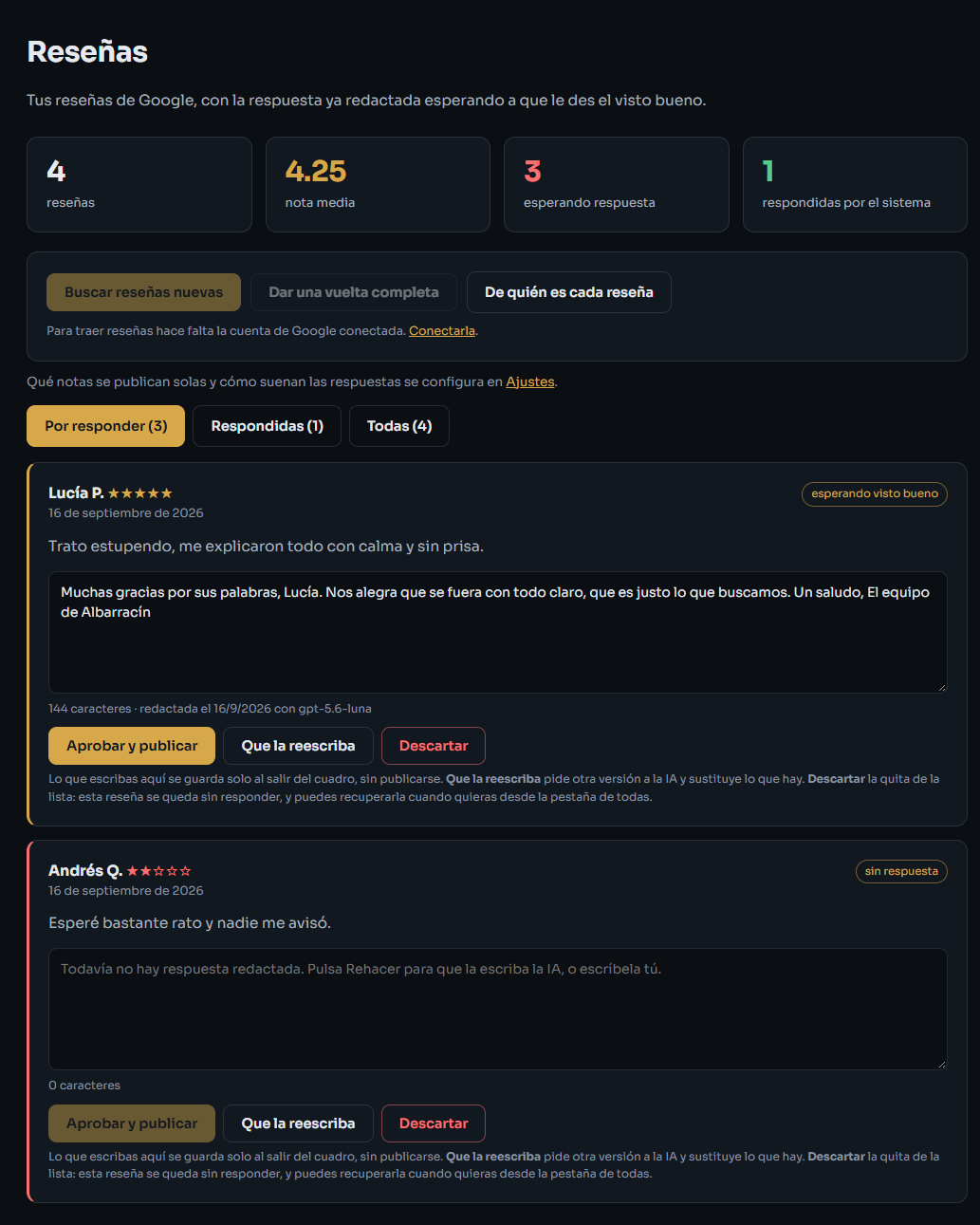
Entra en Reseñas. La respuesta ya viene escrita.
Léela. Si te gusta, pulsa Aprobar y publicar.
Si quieres otra versión, pulsa Que la reescriba. También puedes escribirla tú encima.
Si prefieres no contestar a esa, pulsa Descartar.
Hasta que no pulses, no se publica nada en Google. Si alguien edita su reseña después, vuelve a
la lista con lo que ponía antes y lo que pone ahora.
Reseñas, con la respuesta ya redactada.
Cuando pase algo
Cosas que no son de todos los días. Abre la que te haga falta.
Alguien dice que no quiere recibir más mensajes
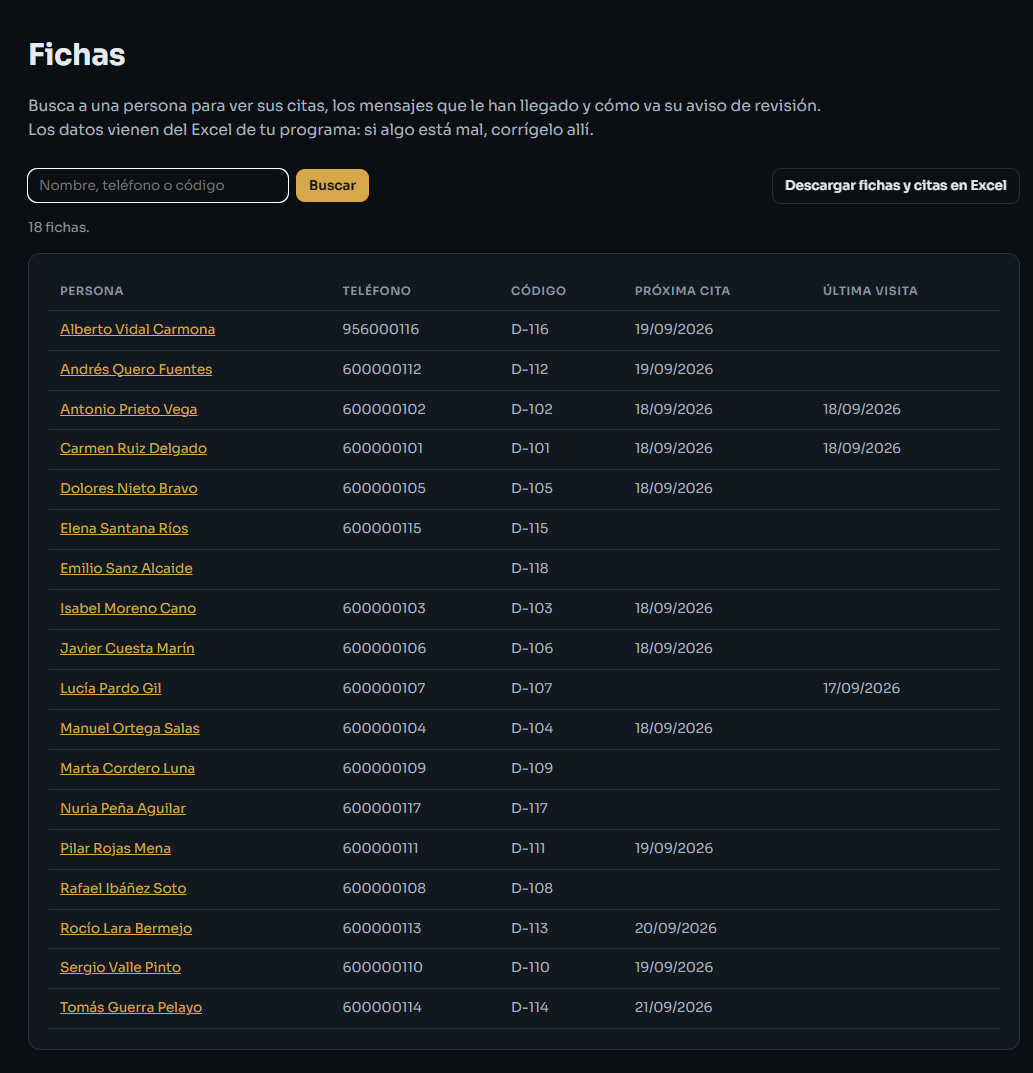
Entra en Fichas y busca a la persona por su nombre.
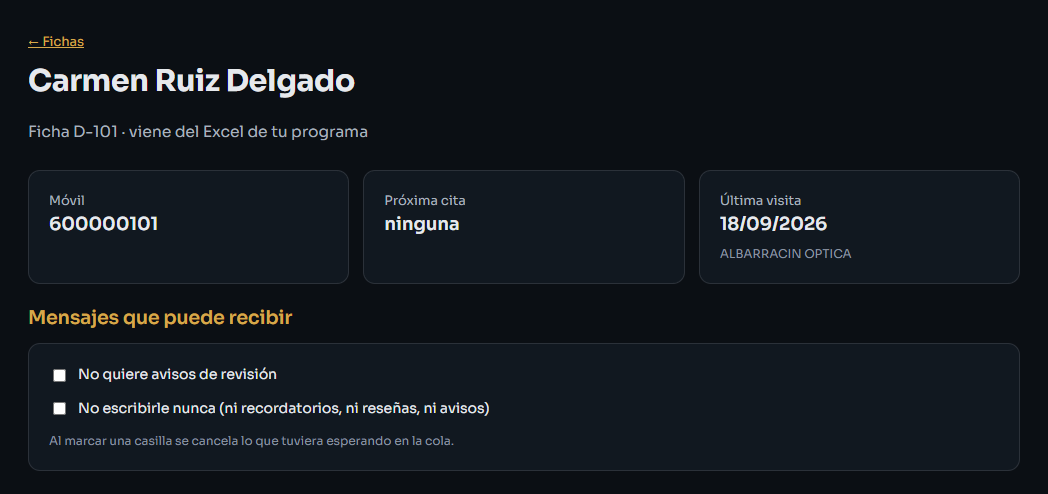
Baja hasta Mensajes que puede recibir.
Marca No quiere avisos de revisión si solo quiere librarse de los avisos de revisión.
Marca No escribirle nunca si no quiere ningún mensaje, ni los recordatorios de sus citas.
Se guarda solo y cancela lo que tuviera pendiente. Si lo dice por WhatsApp, no hace falta que
hagáis nada: el sistema lo lee y lo marca.
Las dos casillas de la ficha.
Alguien pregunta por un mensaje que le ha llegado
Entra en Fichas y busca a la persona.
Al final de su ficha está la conversación de WhatsApp y los mensajes que se le mandaron.
Ahí ves qué se le dijo, cuándo y si contestó.
Fichas: se busca por nombre o por teléfono.
Viene alguien sin cita
Apúntale la cita en el Visual, a la hora a la que ha venido.
Esa noche, al subir el Excel, entra en el sistema.
Al día siguiente, márcale Vino en Asistencia.
Así queda registrada su visita y le cuenta para su próxima revisión.
Un teléfono está mal o falta
Corrígelo en el Visual, nunca en el sistema: el Excel de esa noche lo pisaría.
Al subir el Excel, el sistema lo recoge y vuelve a intentar escribirle.
Si esa persona estaba en Llamadas, su línea se cierra sola.
Un teléfono extranjero o con cifras de más no se usa para escribir: aparece en Llamadas tal como
está escrito, para que lo corrijáis.
Alguien contesta al WhatsApp pidiendo cita
Contestadle vosotros desde el WhatsApp de la óptica, como siempre.
Dadle la cita en el Visual.
El sistema no contesta nunca por su cuenta y no coge citas: eso es cosa vuestra.
Si le da cita, su aviso de revisión se aparta solo hasta después de la visita.
Llega un correo diciendo que WhatsApp se ha desconectado
Avisa a Pablo: hay que volver a vincular el teléfono.
En el sistema: Ajustes › Conexiones › Mostrar el código.
Con el móvil de la óptica: WhatsApp › Dispositivos vinculados › escanear el código.
Mientras esté desconectado no sale ningún mensaje. Cuanto antes se vincule, mejor.
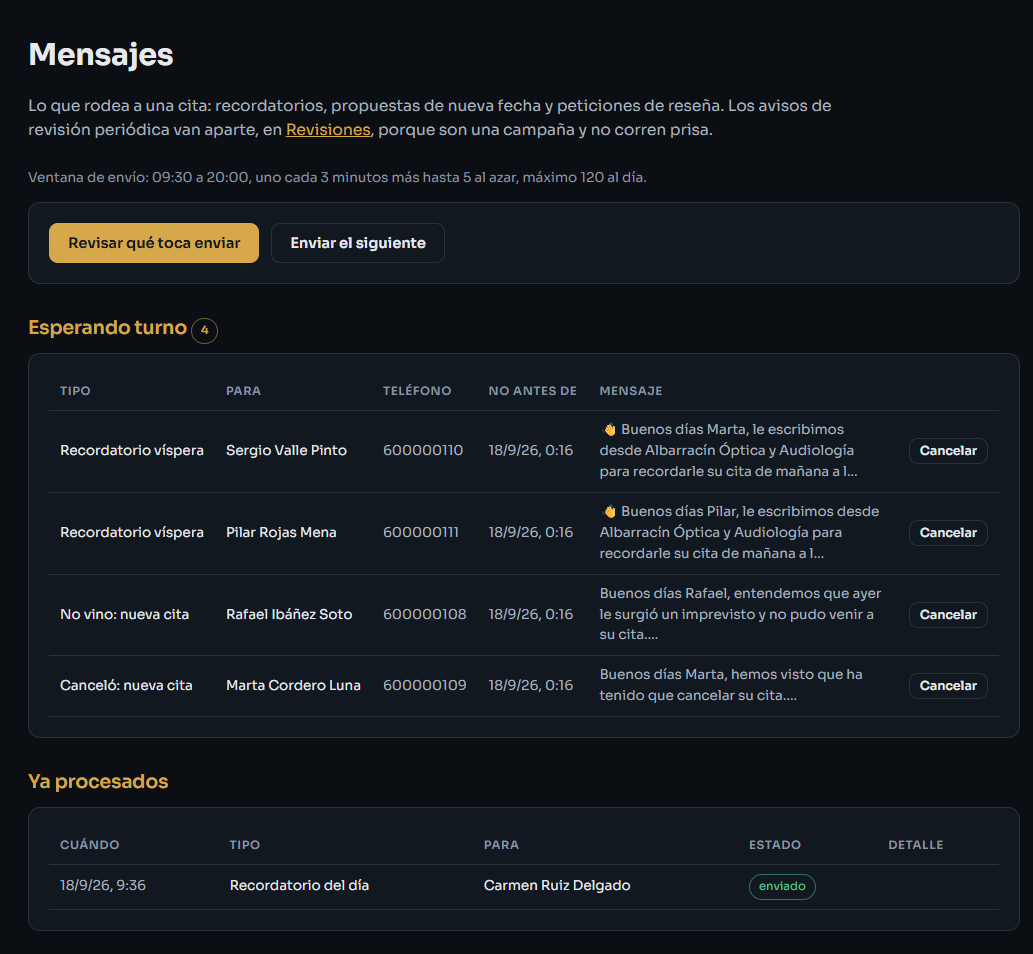
Quiero ver qué mensajes van a salir
Entra en Mensajes: ahí está la cola, con lo que va a salir y a qué hora.
Si alguno no debe salir, pulsa Cancelar en esa línea.
Mensajes: la cola de lo que va a salir.
Una vez al año
Lo único que hay que acordarse de hacer una vez al año.
Subir el Excel de la agenda RECORDATORIOS
En enero, antes del primer sábado
1 vez al año
Exporta del Visual la agenda RECORDATORIOS con el año entero, desde el 1 de enero.
Súbelo por Agenda, igual que el de cada día, y confírmalo.
Ese archivo no toca ninguna cita: solo da de alta avisos de revisión.
Si se exporta solo desde el día en que se sube, los recordatorios anteriores se pierden. Y si se sube
tarde no pasa nada: a quien ya está dentro le siguen llegando sus avisos.
Poner el recordatorio en sábado, solo a quien no ha venido nunca
Cuando graduéis a alguien nuevo
Cuando toque
Quien pasa por la óptica ya entra solo en los avisos: su aviso sale al año de su visita.
El recordatorio en sábado solo hace falta para avisar a quien todavía no ha venido.
Si lo ponéis entre semana, el sistema no lo mira: ese lo lleváis vosotros a mano.
Lo que hace el sistema solo
Esto no hay que hacerlo ni comprobarlo: ya está en marcha.
Recordatorio el día antes de cada cita, y otro el mismo día por la mañana. Si contesta al primero, el segundo ya no sale.
Petición de reseña al día siguiente, solo a quien vino y solo si no la ha dejado ya.
Mensaje a quien no vino y, aparte, a quien canceló, ofreciéndole otra cita.
Aviso de revisión al año de la última visita, con su repesca a los 7 días si no contesta.
Lee lo que contesta la gente y, si alguien pide no recibir más avisos, lo marca en su ficha. Nunca contesta por su cuenta.
Respuestas a las reseñas de Google, redactadas y esperando tu visto bueno.
Todo con calma: dentro del horario, unos minutos entre mensaje y mensaje y un tope al día, para que WhatsApp no bloquee el número.
Lo que conviene no hacer
No subir el Excel de otro día. Si el aviso rojo dice que puede no ser el de hoy, descártalo.
No apuntar recordatorios de revisión en ÓPTICA ni en AUDIOLOGÍA: el sistema los tomaría por citas y mandaría "mañana tiene cita".
No cambiar teléfonos ni nombres en el sistema: se cambian en el Visual.
No borrar a nadie de la lista de Llamadas sin llamar, salvo que de verdad no haga falta.
Si algo no cuadra, no toques nada y avisa a Nexodia. Todo lo que hace el sistema queda registrado y
se puede mirar.