Albarracín Óptica y Audiología · Nexodia
Manual del EQUIPO · mostrador

Qué hay que hacer cada día

El sistema manda los recordatorios, pide las reseñas y avisa de las revisiones solo. Para que eso funcione, en el mostrador hacen falta estas cuatro cosas al día. Cada una lleva su captura de pantalla.

0 de 4

Ve marcando lo que hagas. Las casillas se guardan en este móvil u ordenador y se vacían solas cada día.

1. Abrir Inicio y mirar los avisos
Quien abra la tienda · 1 minuto
Al abrir
  1. Entra en el sistema. Lo primero que ves es Inicio.
  2. Los avisos en naranja de arriba son lo único que hay que mirar.
  3. Si dice "hay personas a quien llamar", pincha en Ver la lista: es la tarea 3.
  4. Si dice "agenda subida sin confirmar", es que ayer se quedó a medias: pincha y confírmala (tarea 4).
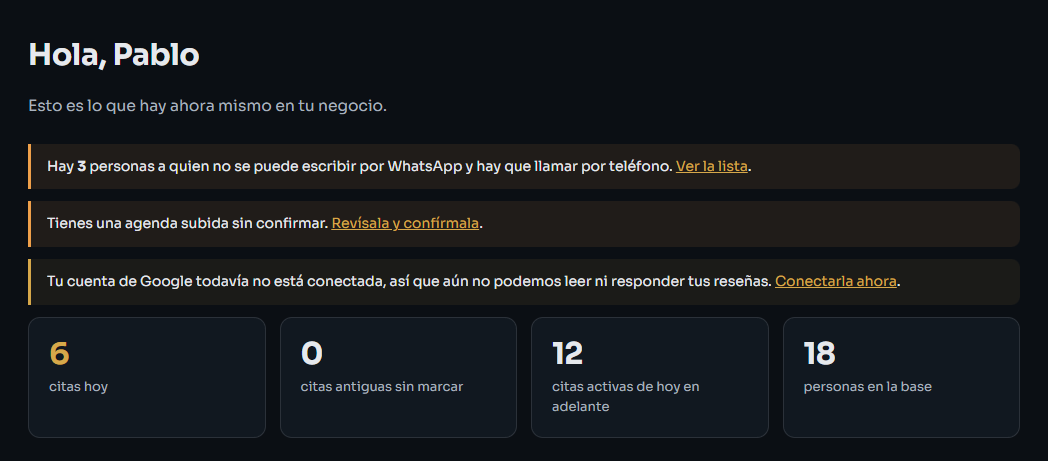
Pantalla de Inicio del mostrador con los avisos y las cifras del día
Inicio. A la izquierda, las cinco pantallas que tenéis. Toca la imagen para verla grande.
2. Marcar quién vino y quién no
Sobre la marcha o al cerrar
Cada día
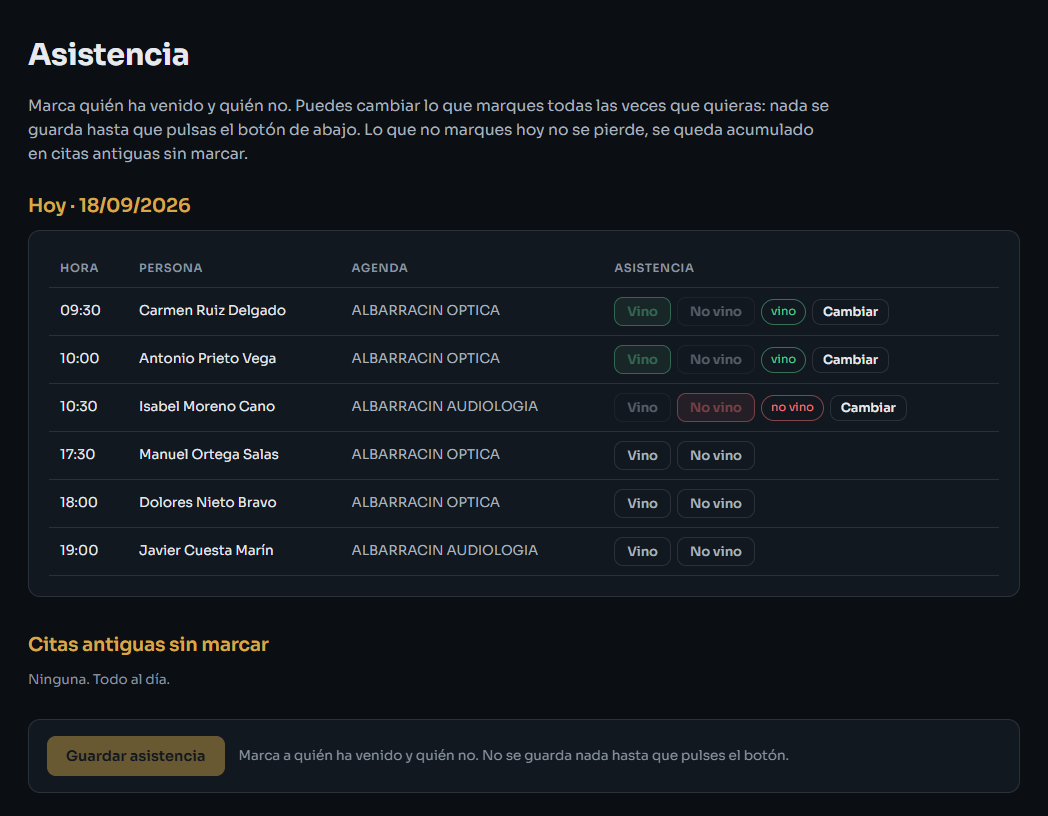
  1. Entra en Asistencia. Salen las citas de hoy y las de otros días que quedaron sin marcar.
  2. Pulsa Vino o No vino en cada persona.
  3. Pulsa Guardar asistencia. Hasta que no lo pulses no se guarda nada.
  4. Si te equivocas, pulsa Cambiar y márcalo otra vez.
Por qué importa: de aquí salen la petición de reseña a quien vino y el mensaje a quien no vino. Si un día se os pasa, no pasa nada: vale hasta 3 días después de la cita.
Pantalla de Asistencia con los botones Vino y No vino
Asistencia.
3. Hacer las llamadas pendientes
Cuando haya un rato tranquilo
Cada día
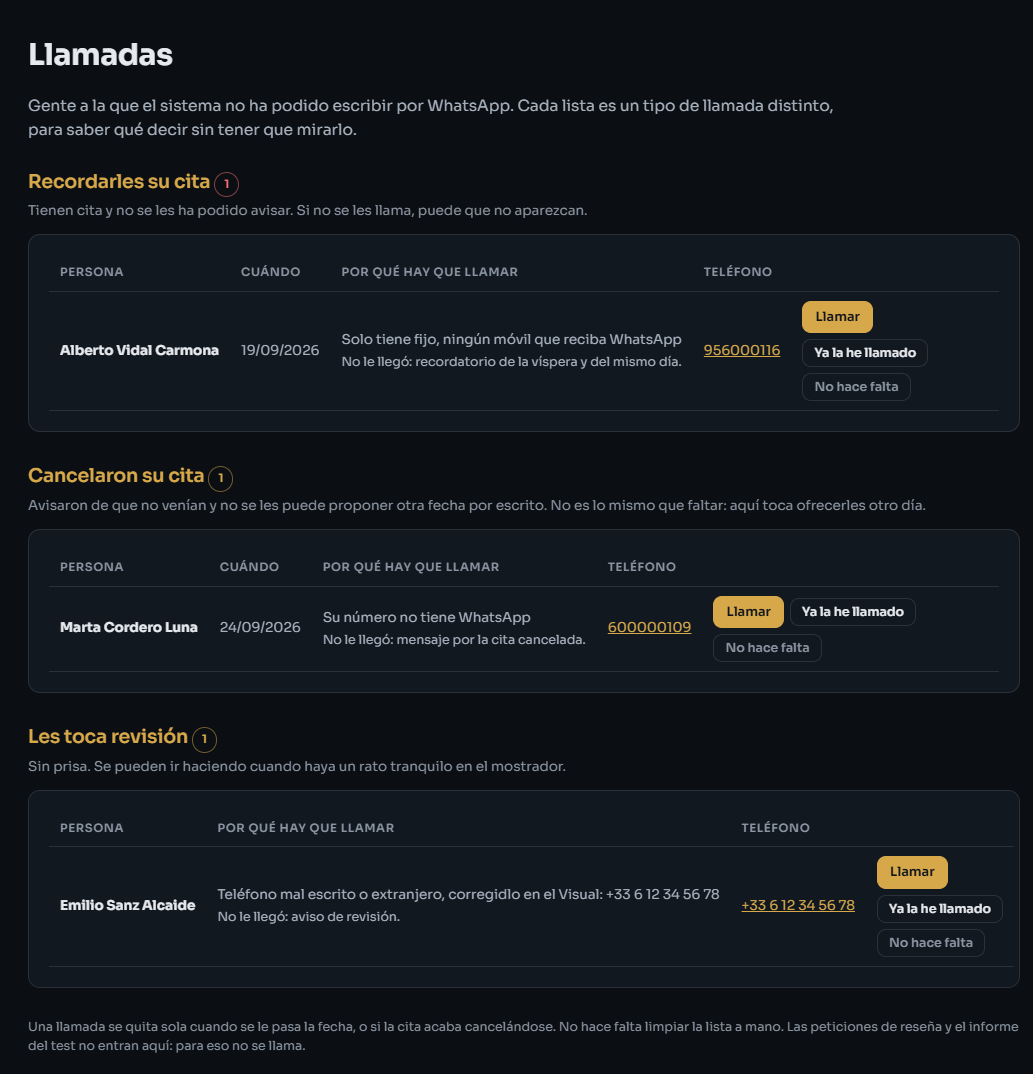
  1. Entra en Llamadas. Es la gente a la que el sistema no ha podido escribir por WhatsApp.
  2. Cada lista es un tipo de llamada (recordar una cita, no vinieron, cancelaron, revisión), así sabes qué decir.
  3. Pulsa Llamar (desde el móvil marca solo) y después Ya la he llamado.
  4. Si de verdad no hacía falta llamar, pulsa No hace falta.
Debajo del motivo pone qué mensajes no le llegaron, por ejemplo "recordatorio de la víspera y del mismo día". Si el teléfono está mal escrito, corrígelo en el Visual: en la siguiente subida del Excel la llamada se cierra sola.
Pantalla de Llamadas con una lista por motivo
Llamadas, con una lista por motivo.
4. Subir el Excel de la agenda y confirmarlo
Quien cierre · 2 minutos
Al cerrar
  1. Exporta la agenda del Visual, como siempre.
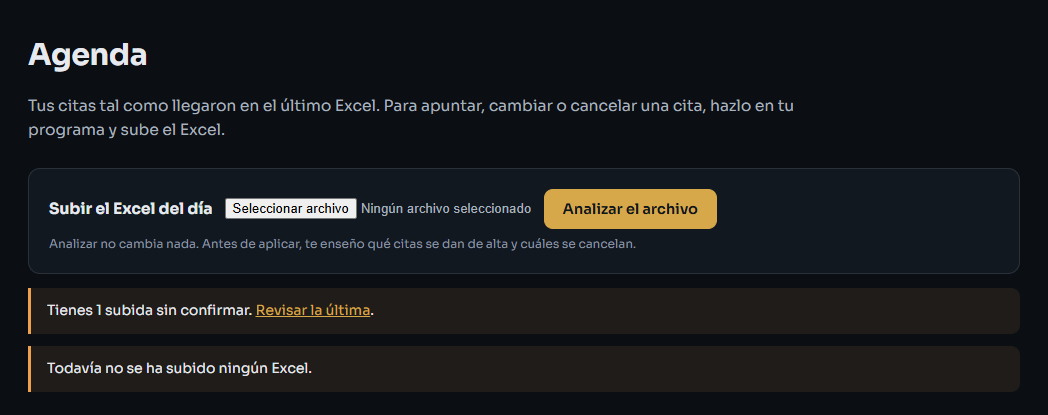
  2. En el sistema: AgendaSeleccionar archivoAnalizar el archivo.
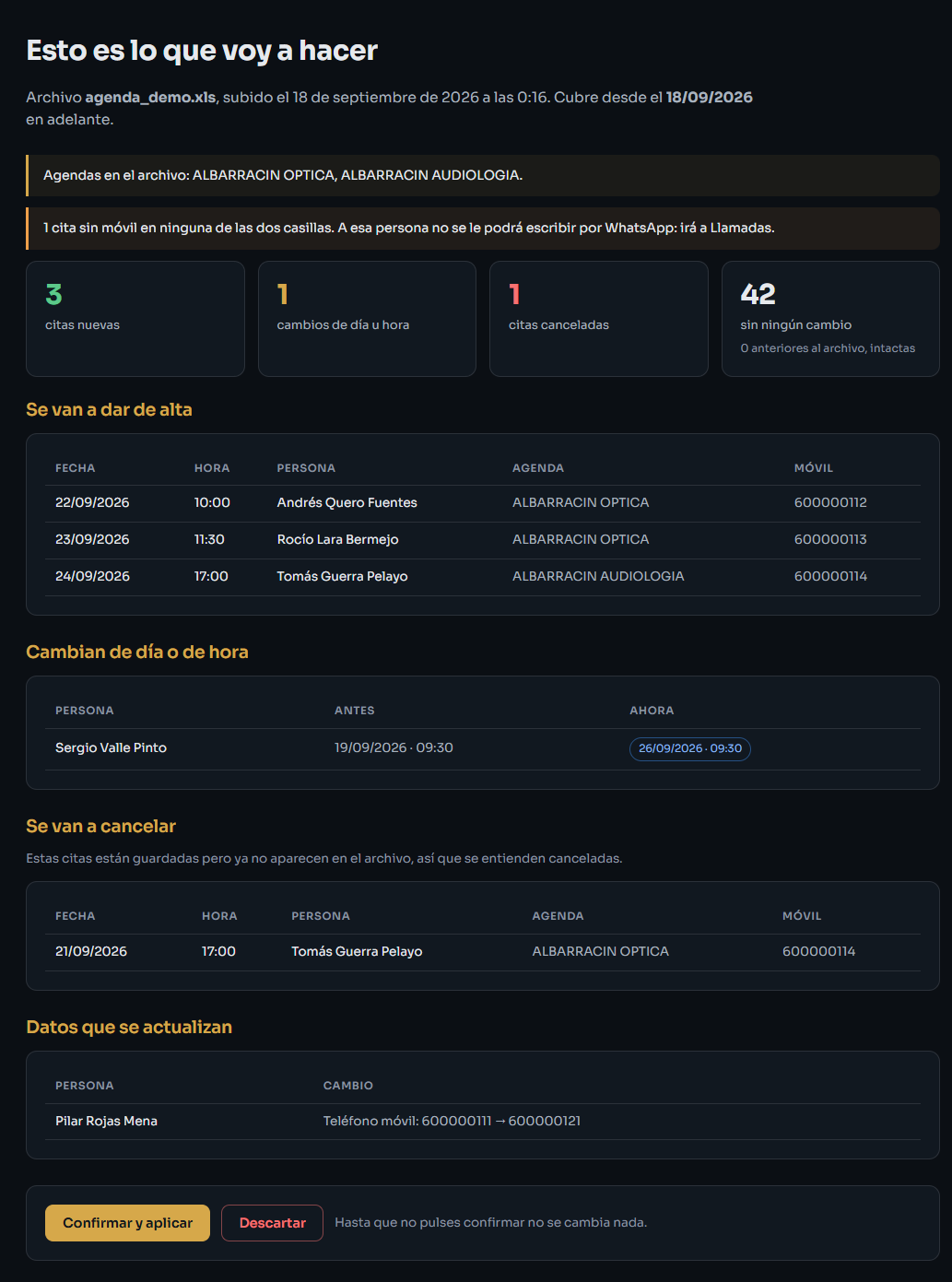
  3. Analizar no cambia nada: solo enseña lo que va a hacer.
  4. Mira la pantalla "Esto es lo que voy a hacer": citas nuevas, cambios, canceladas y datos que cambian.
  5. Si cuadra, pulsa Confirmar y aplicar. Si algo no cuadra, pulsa Descartar y no pasa nada.
Para antes de confirmar si sale un aviso en rojo diciendo que el archivo puede no ser el de hoy o que se van a cancelar muchas citas. Descártalo y vuelve a exportar. Una cancelación por error le manda a esa persona un mensaje diciendo que sentimos que no pueda venir.
Pantalla de Agenda con el botón para subir el Excel del día
Paso 1: subir el archivo.
Pantalla con las citas nuevas, los cambios y las canceladas antes de confirmar
Paso 2: mirar y confirmar.
Si algo no cuadra, no toques nada y avisa a Pablo. Todo lo que hace el sistema queda apuntado y se puede mirar.